
 204 امتیازباشگاه مشتریان
توضیحات
ترجمه ماشینی / گزارش ایراد
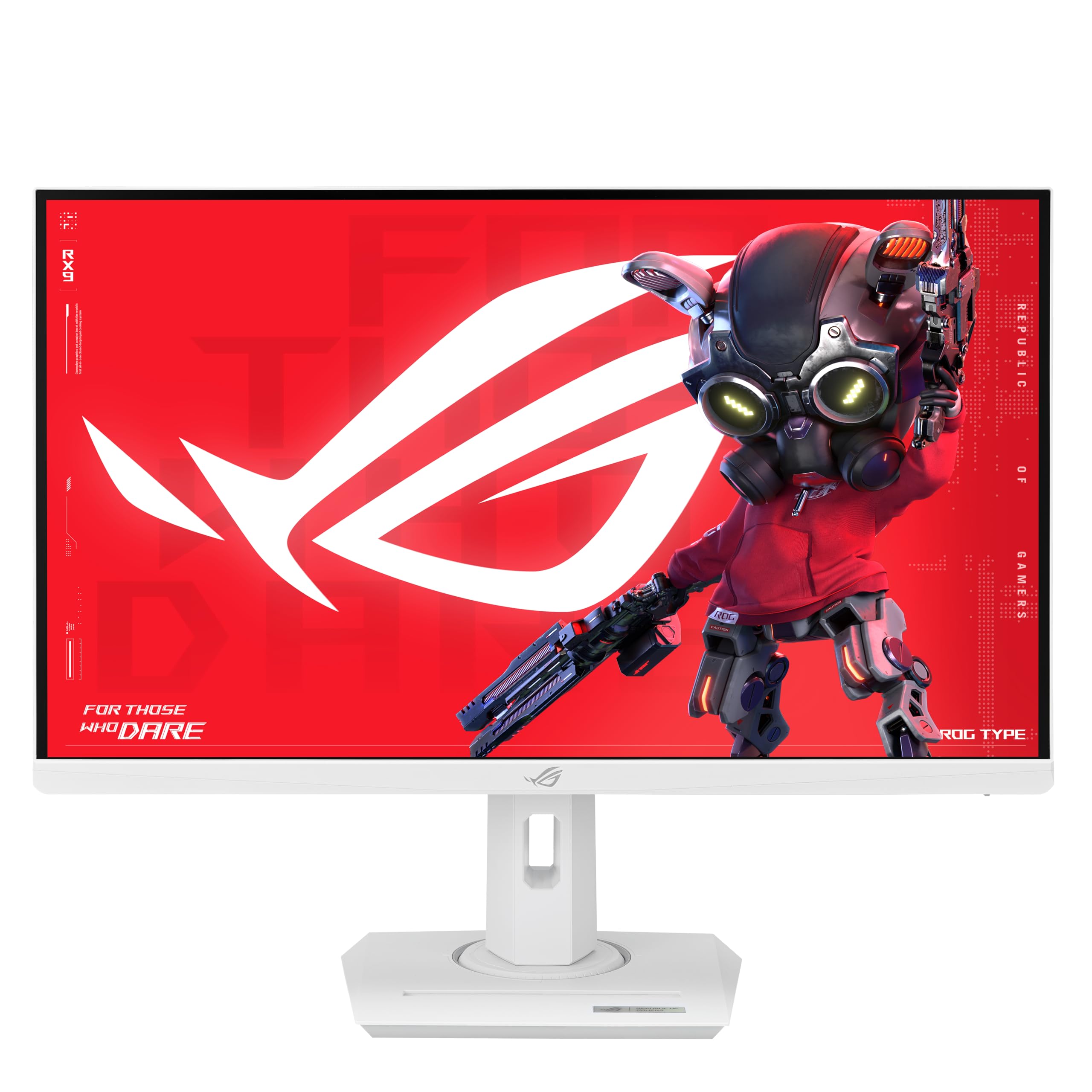
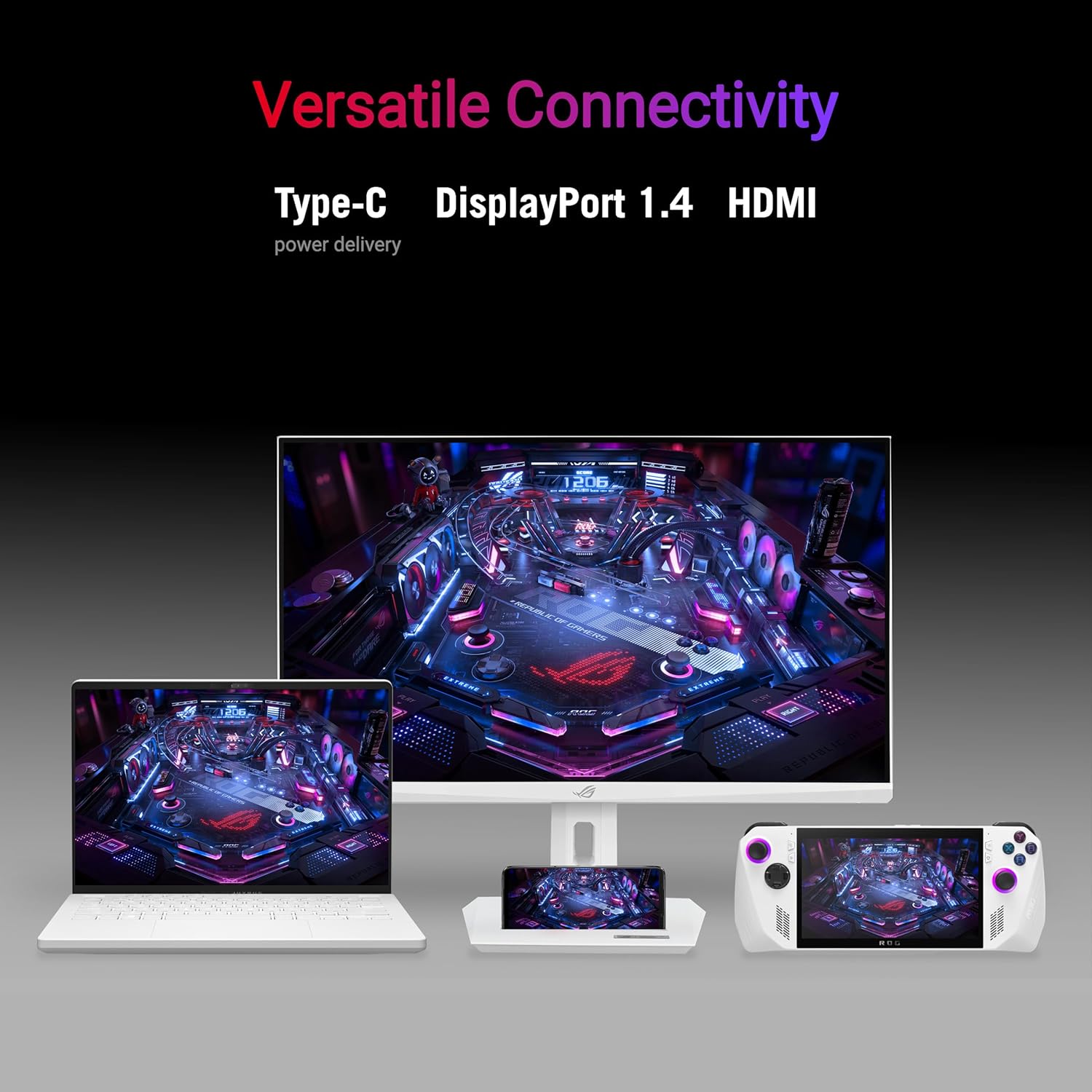
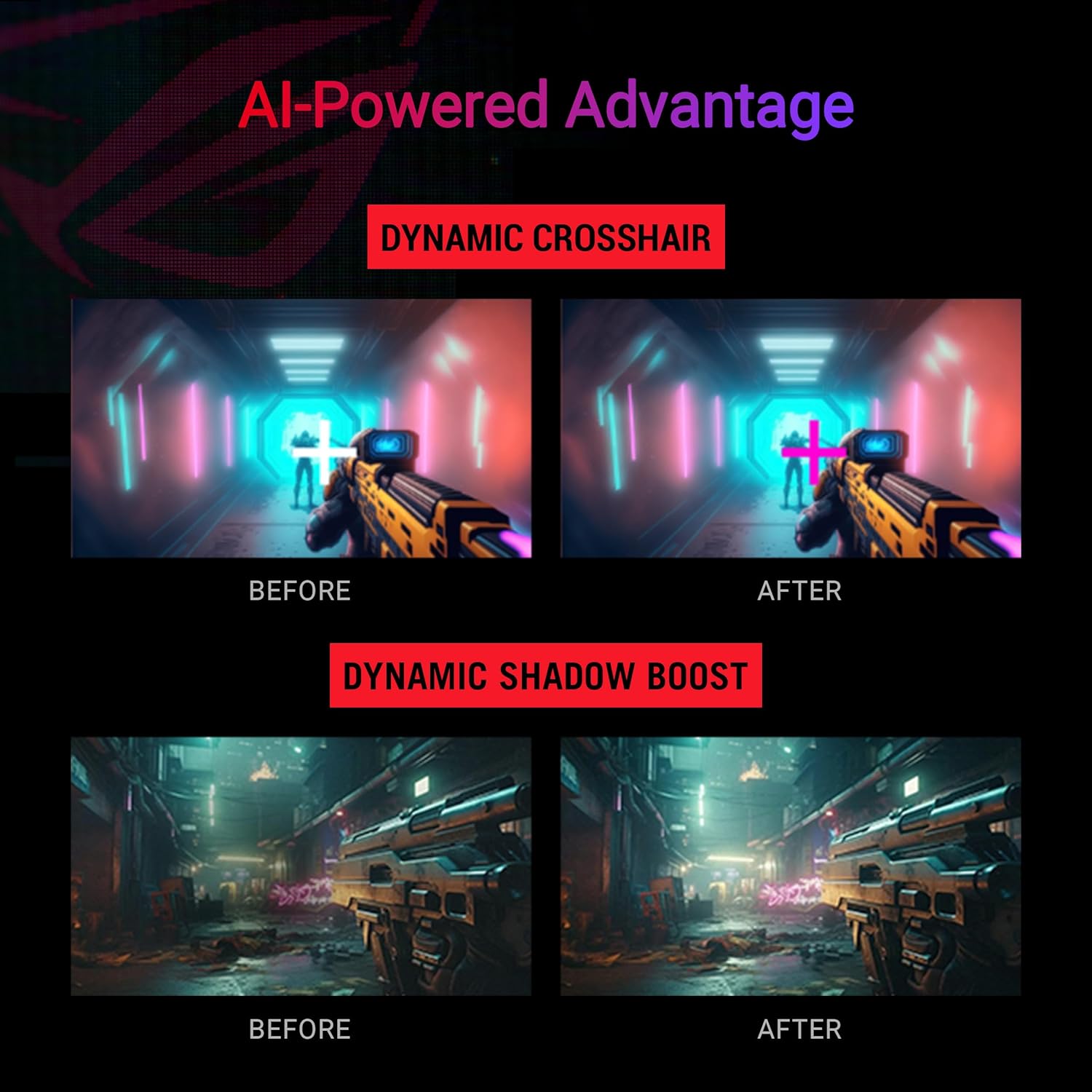
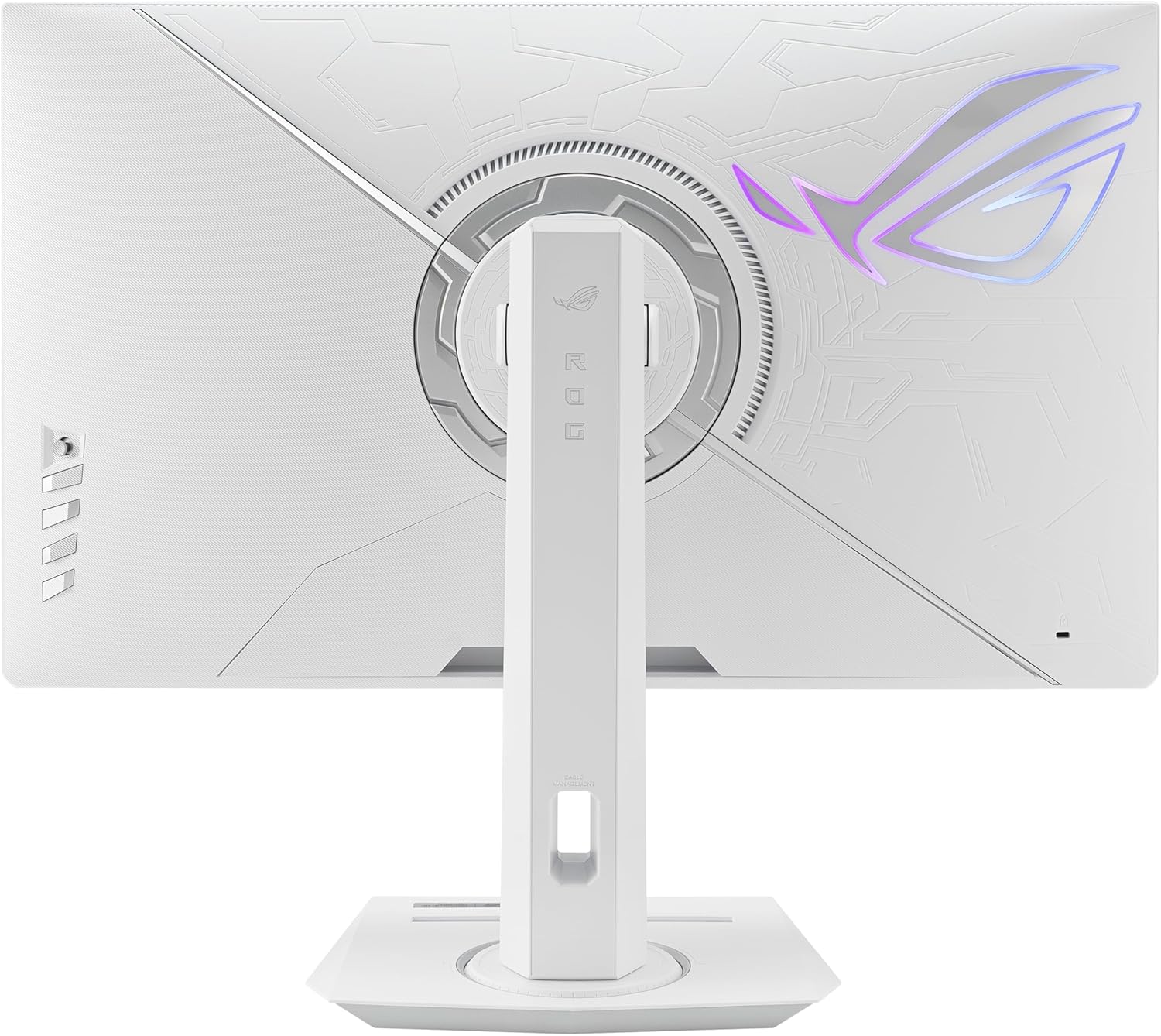
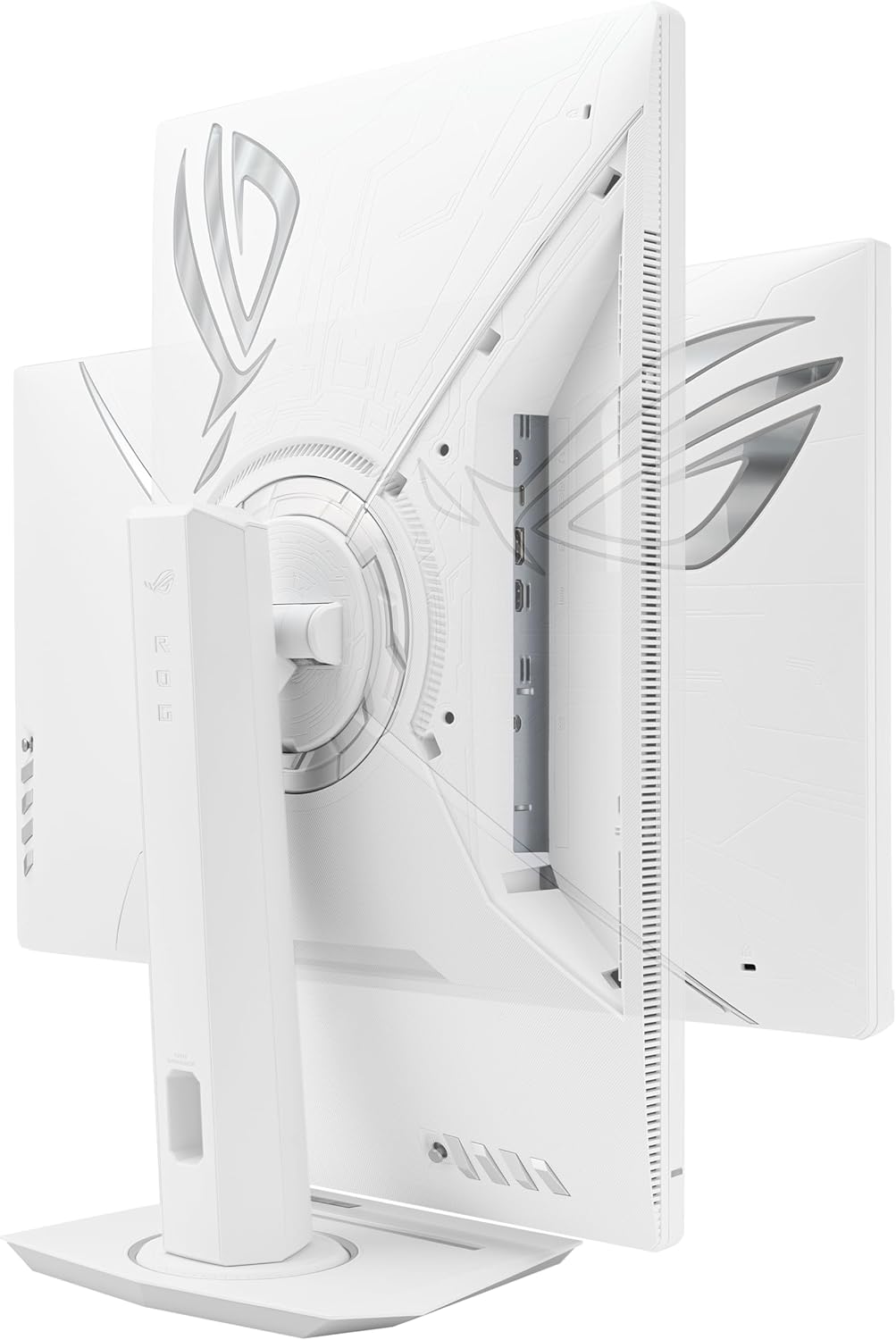
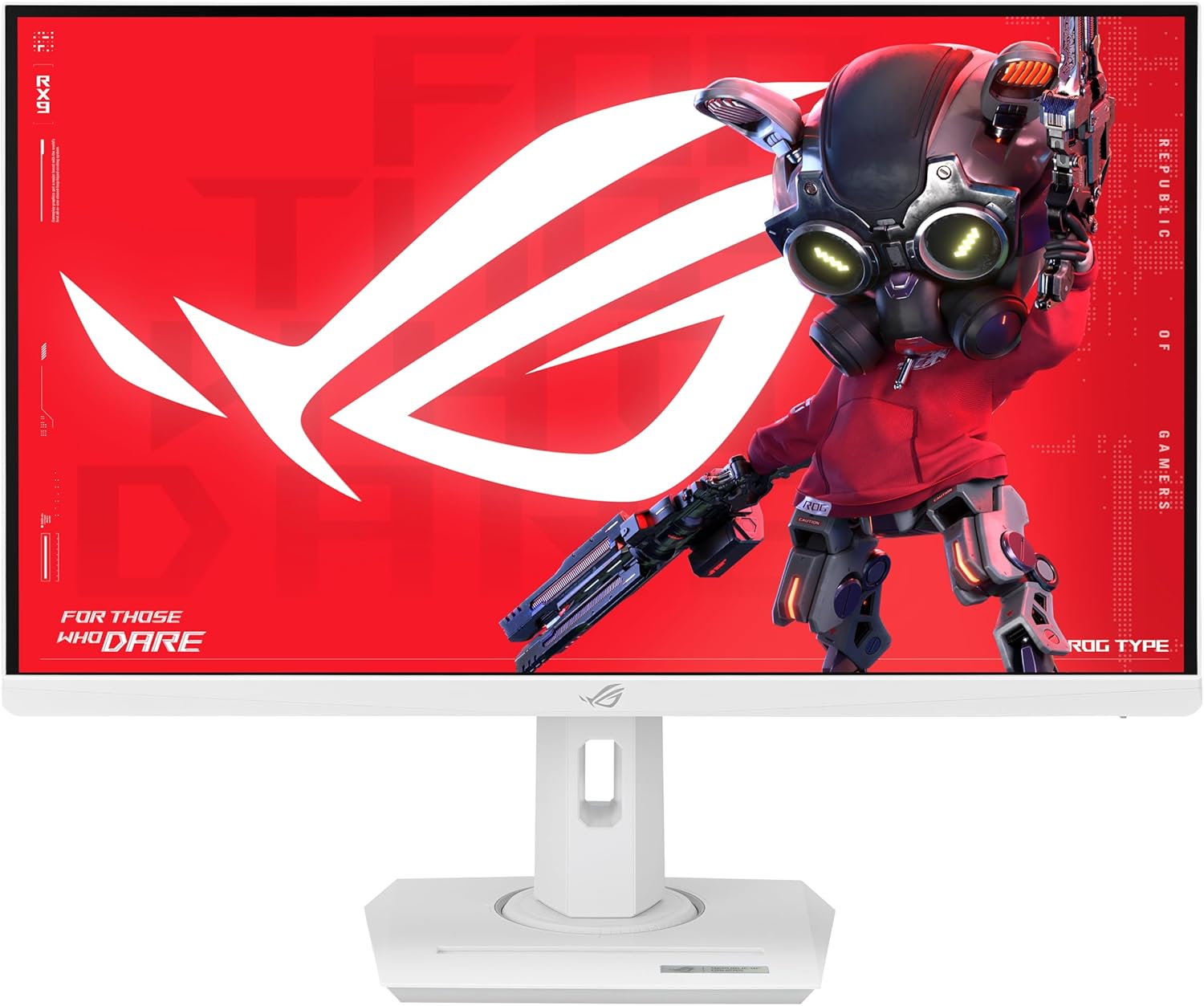
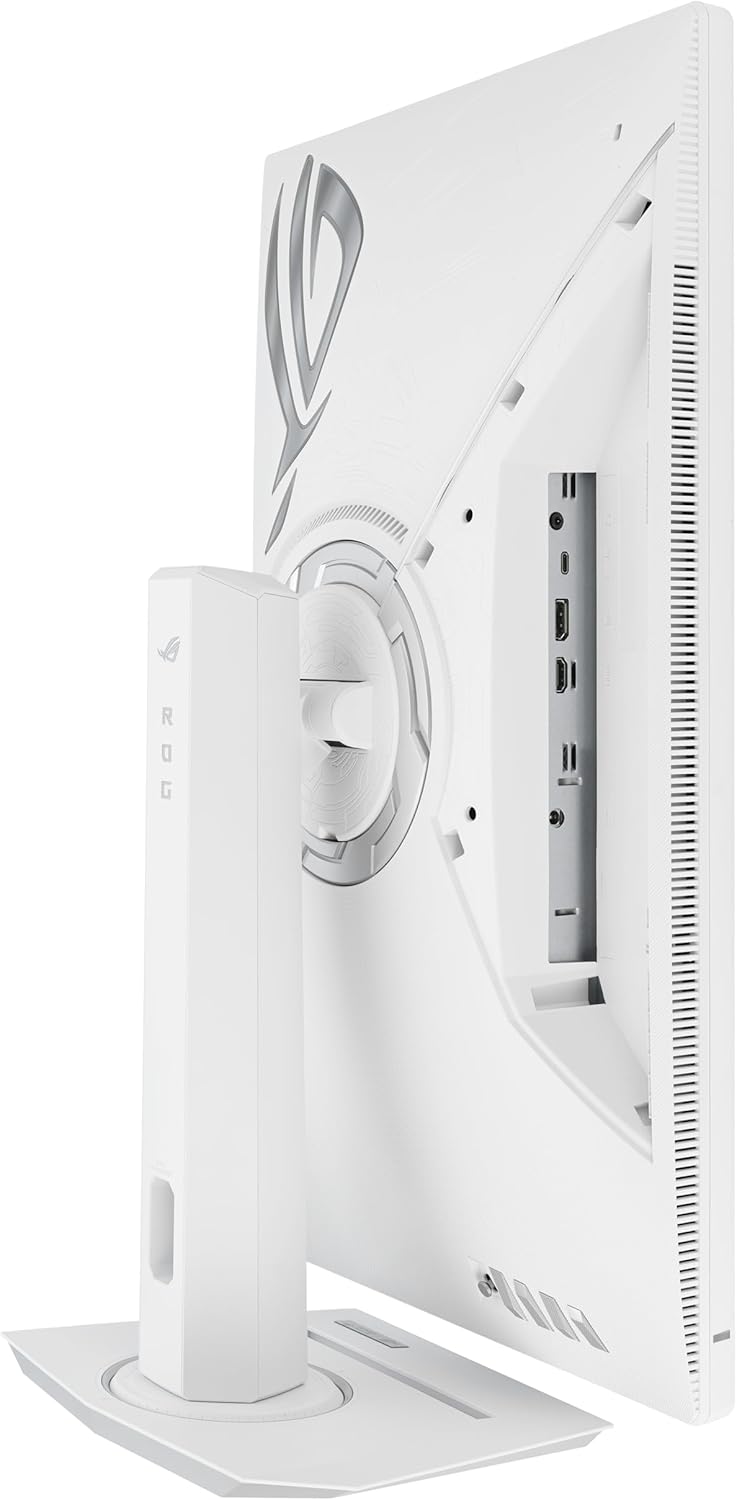
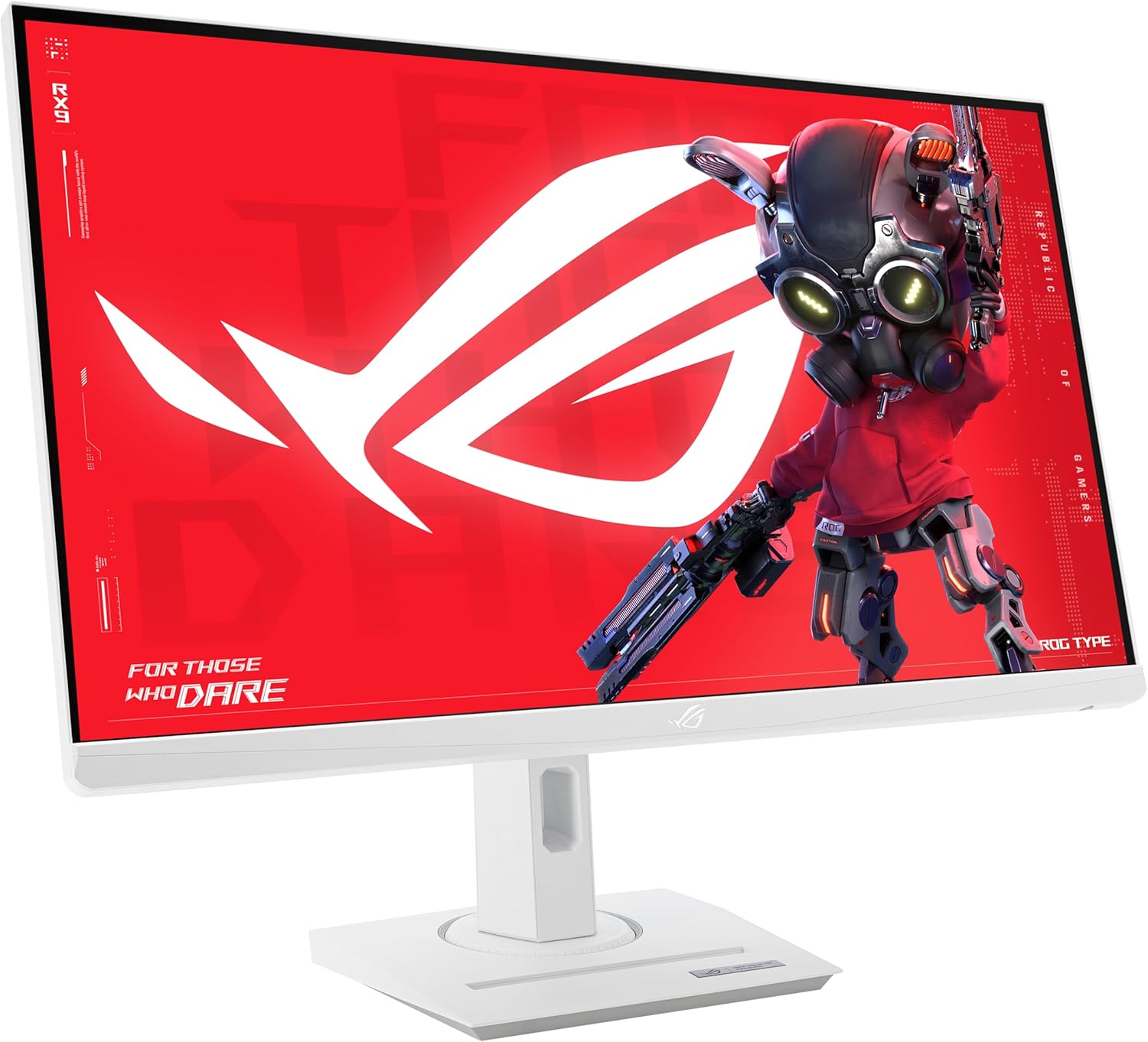
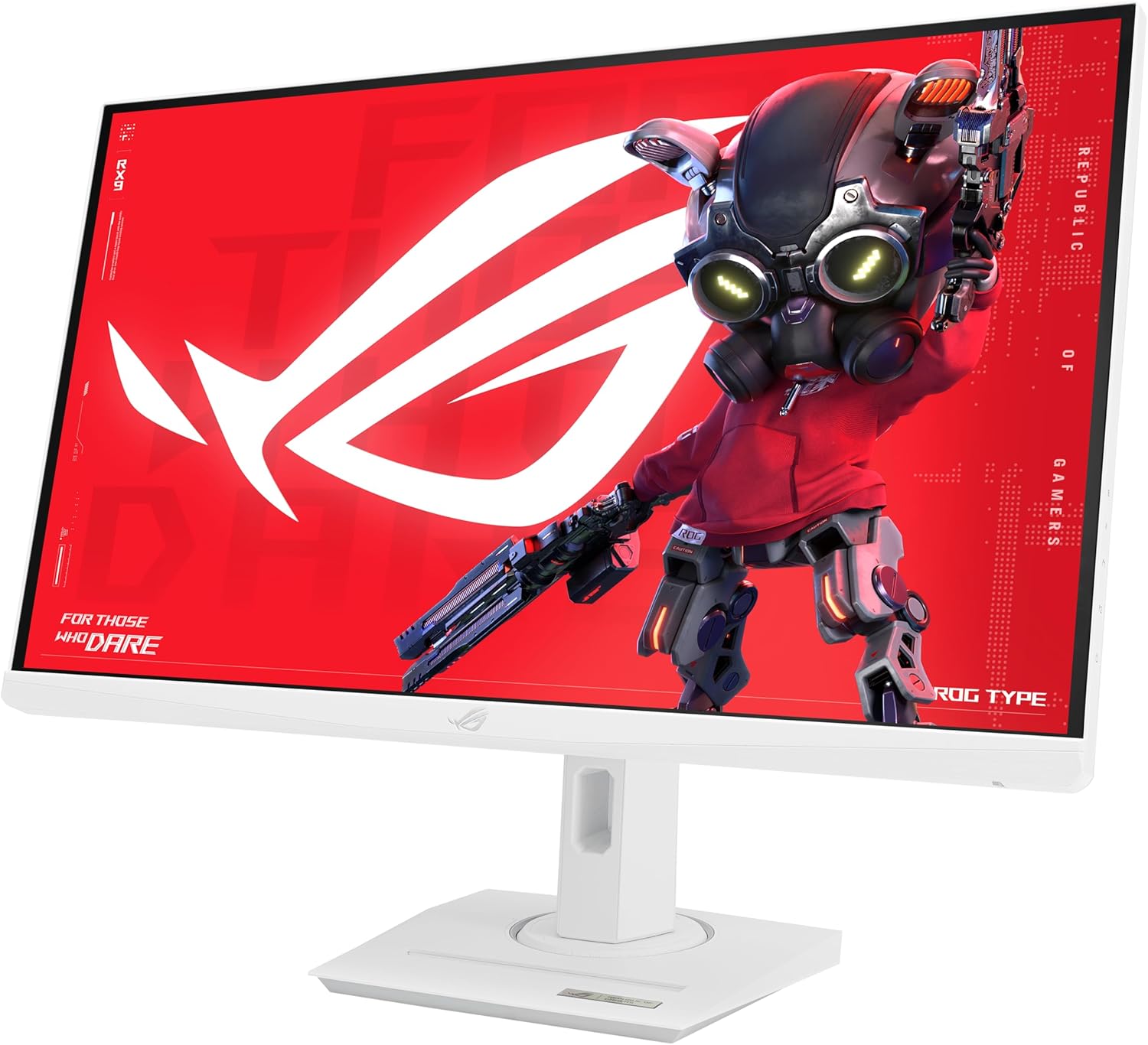
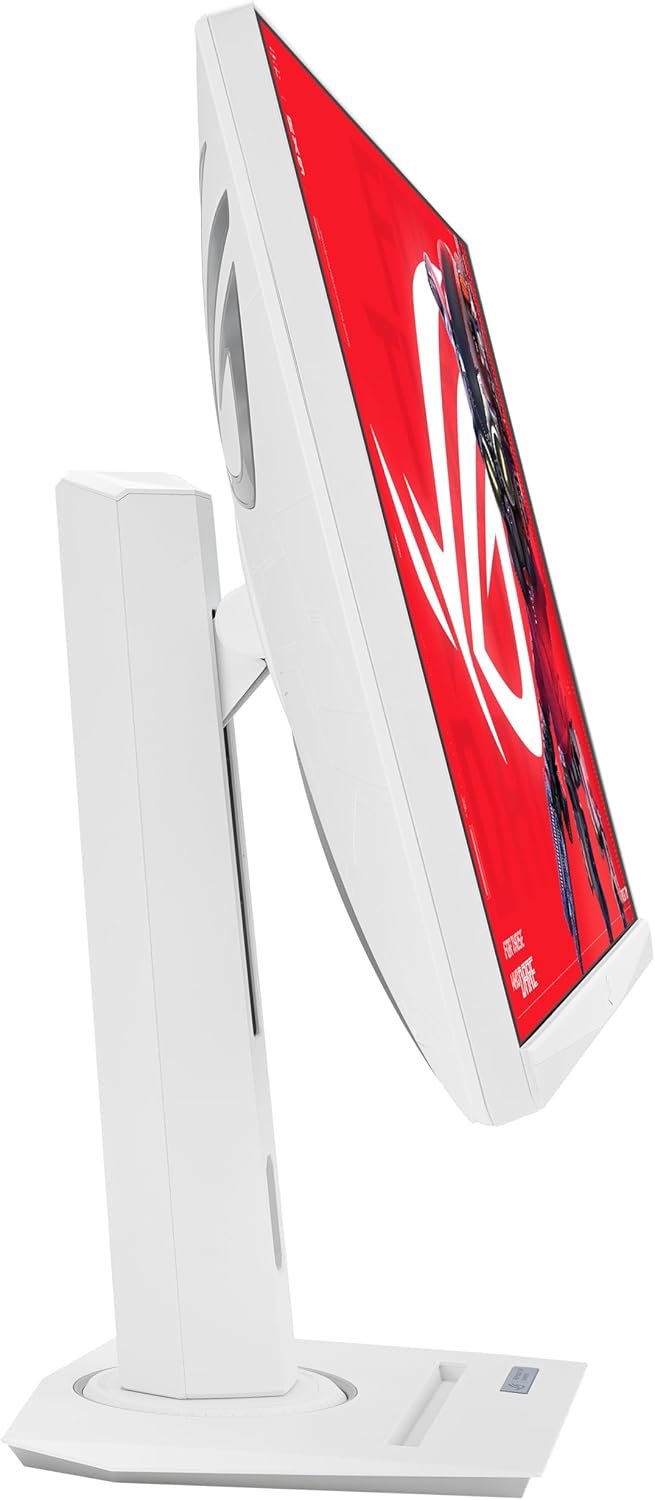
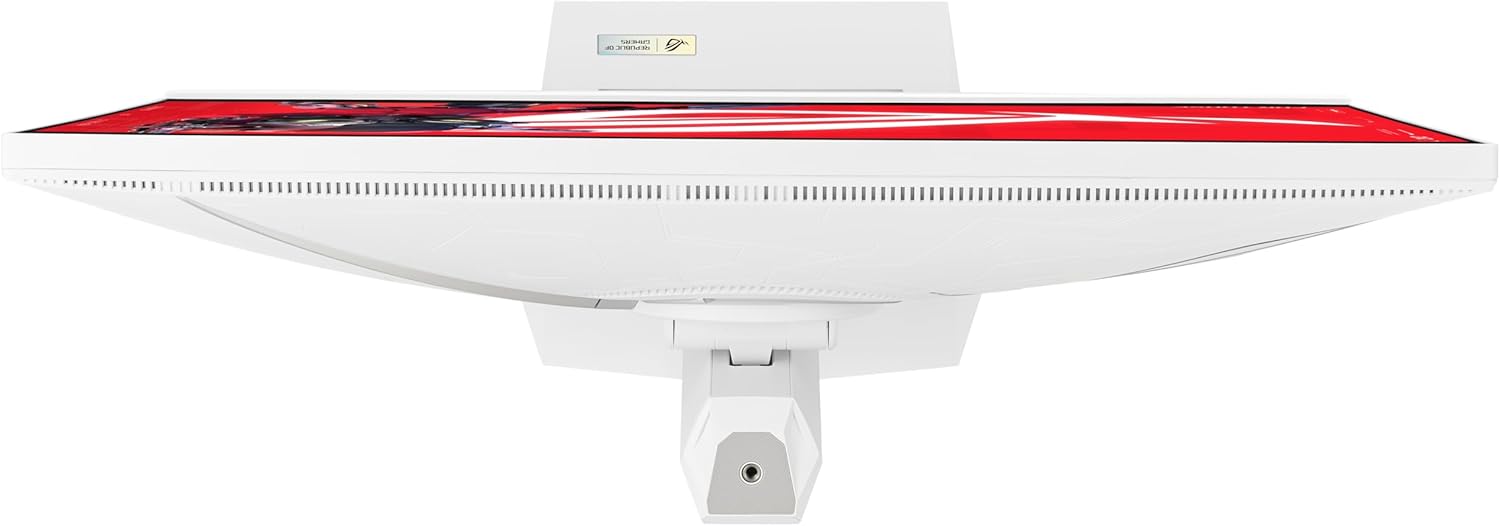
تجربه بازی خود را با ROG Strix XG27ACG که به دقت برای کاربرد و عملکرد ساخته شده است، ارتقا دهید. خود را در تصاویری صاف و واقعی با وضوح 1440p، نرخ تازهسازی 180 هرتز و زمان پاسخگویی 1 میلیثانیه رعد و برق سریع غرق کنید. با ویژگیهای مبتنی بر هوش مصنوعی، چالشها را بدون زحمت غلبه کنید و گزینههای اتصال خود را با گنجاندن یک اتصال همهکاره Type-C بهبود بخشید، این اطمینان را میدهد که در عین لذت بردن از راحتی اتصال مدرن، جلوتر بمانید.
ویژگیها:
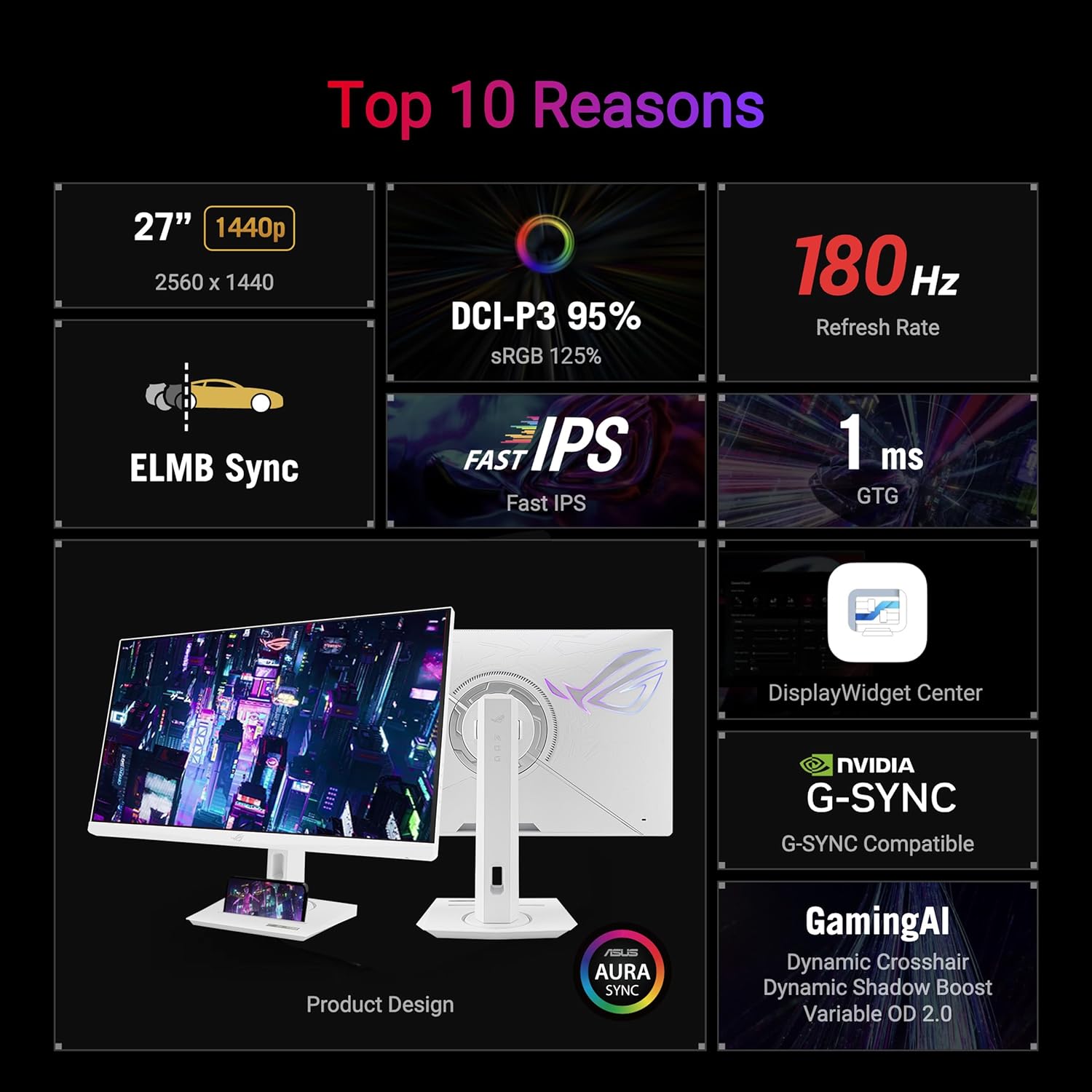
- 27-inch QHD (2560 x 1440) HDR gaming monitor with ultrafast 180Hz refresh rate designed for professional gamers and immersive gameplay
- ASUS Fast IPS technology enables a 1ms response time (GTG) for sharp gaming visuals with high frame rates
- ASUS Extreme Low Motion Blur Sync (ELMB SYNC) technology enables ELMB together with variable refresh rate, eliminating ghosting and tearing for sharp gaming visuals with high frame rates
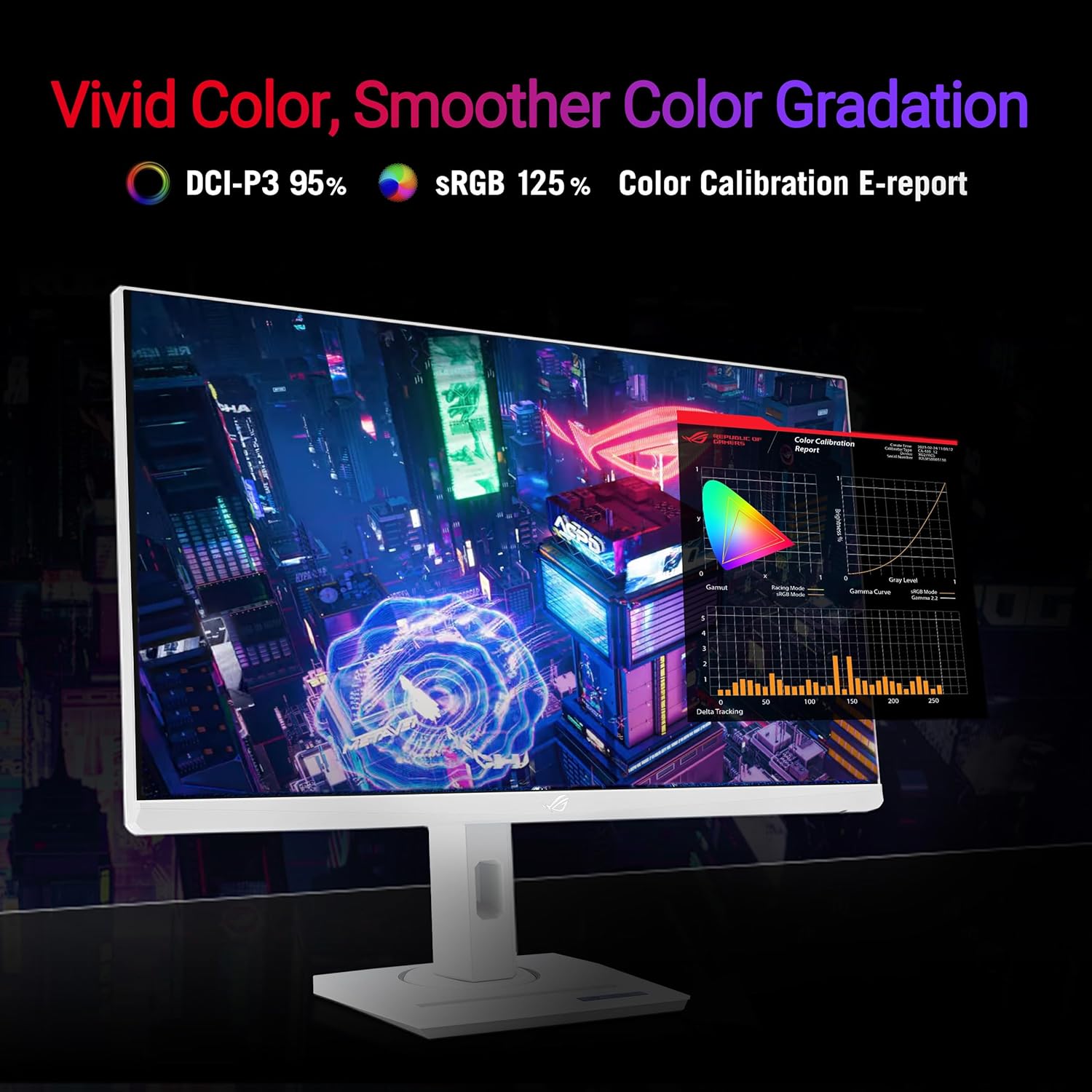
- 95% DCI-P3 color gamut with ASUS advanced gray-scale tracking technology ensures smoother color gradation delivered and uniformity
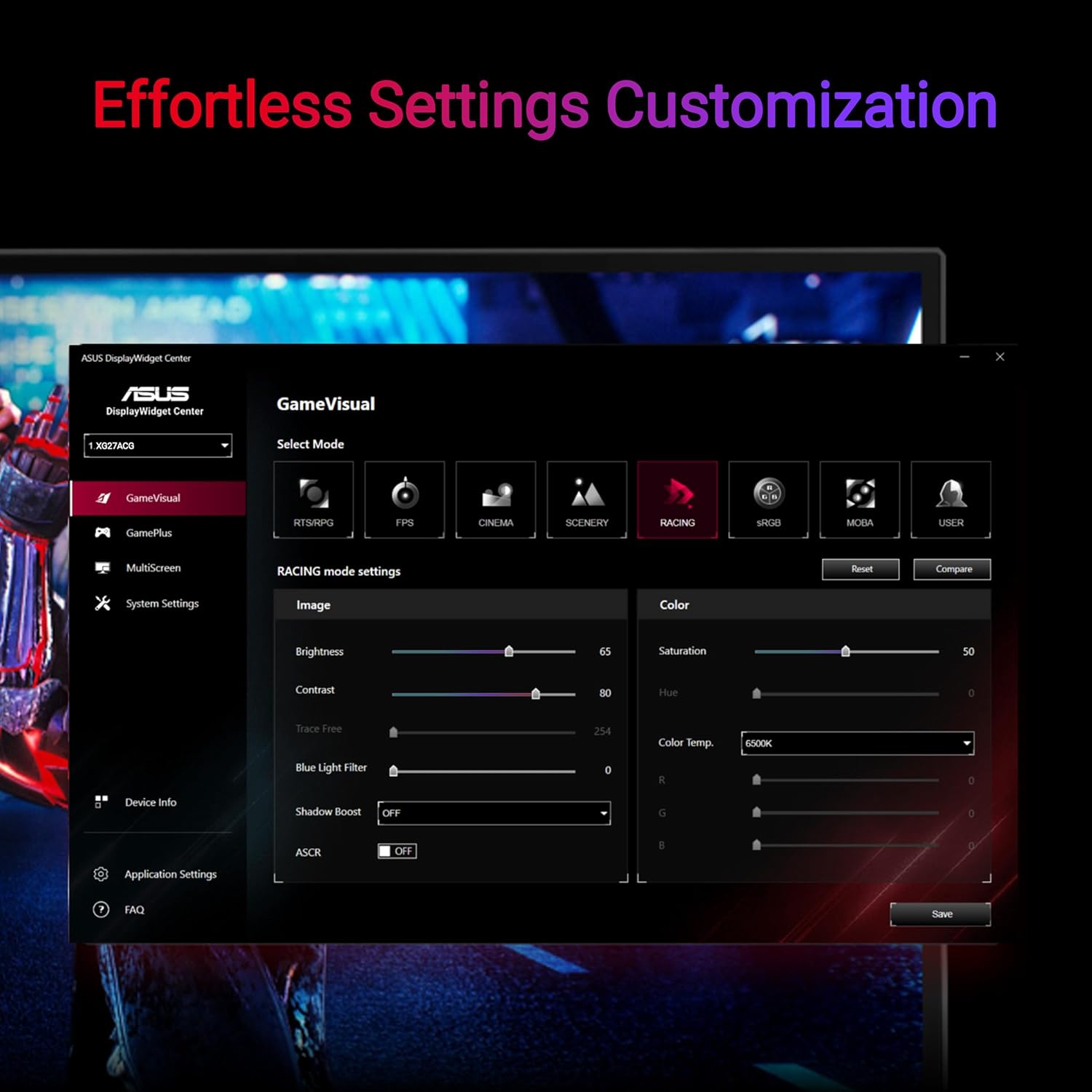
- DisplayWidget Center enables easy monitor settings adjustments with a mouse
- 3-month Adobe Creative Cloud: Receive complimentary access with the purchase of this product (valid until 8/31/2026)
مشخصات محصول:
- Standing screen display size: 27 Inches
- Screen Resolution: 2560x1440
- Max Screen Resolution: 2560 x 1440 Pixels
- Brand: ASUS
- Series: MONITOR
- Item model number: XG27ACG-W
- Item Weight: 14.6 pounds
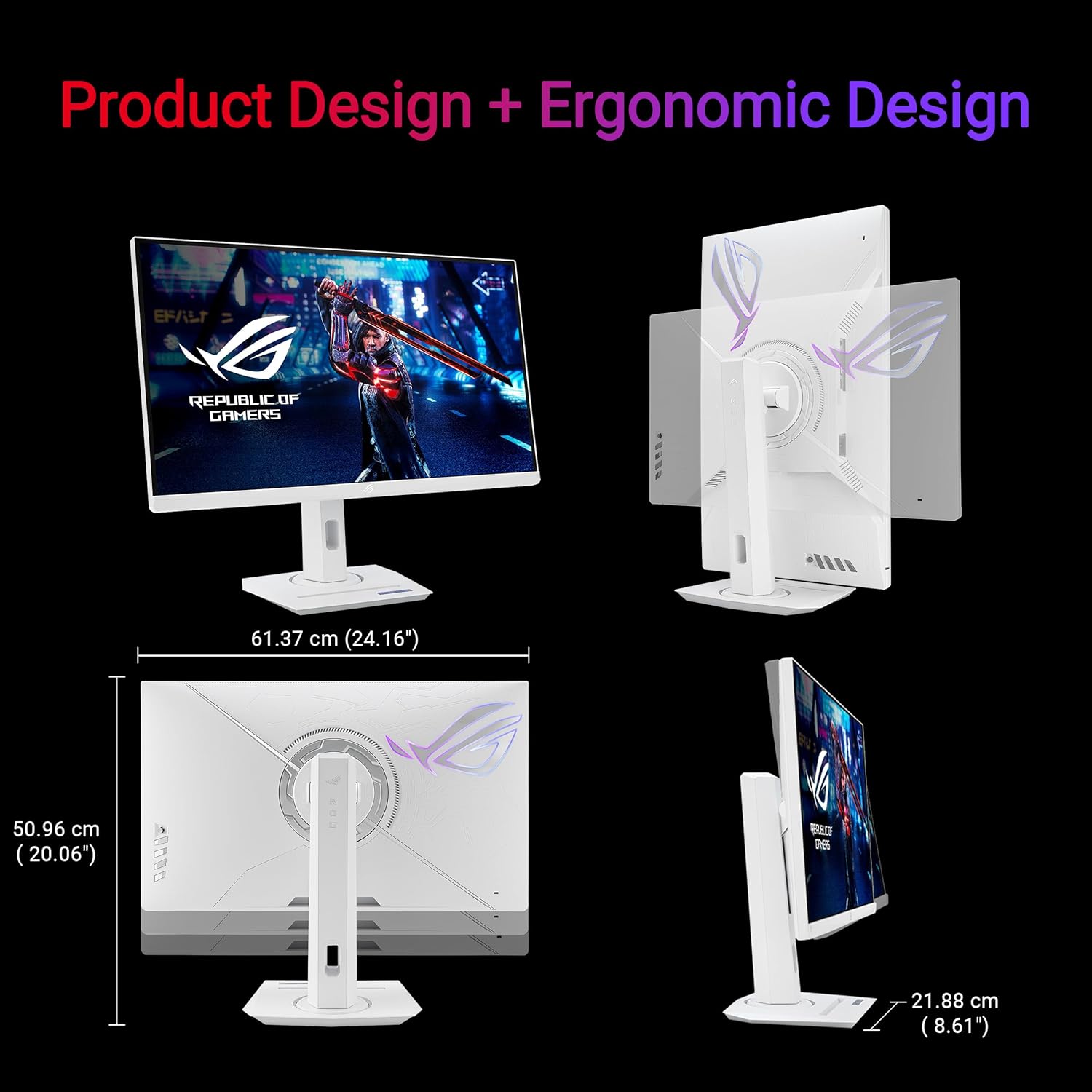
- Product Dimensions: 8.6 x 24.2 x 20.1 inches
- Item Dimensions LxWxH: 8.6 x 24.2 x 20.1 inches
- Color: BLACK
- Manufacturer: ASUS
- ASIN: B0CZWZKQP3
- Date First Available: July 15, 2024
- Customer Reviews: 4.5 4.5 out of 5 stars 1,613 ratings 4.5 out of 5 stars
- Best Sellers Rank: #10,864 in Electronics (See Top 100 in Electronics) #332 in Computer Monitors
- Brand: ASUS
- Screen Size: 27 Inches
- Resolution: QHD Wide 1440p
- Aspect Ratio: 16:9
- Screen Surface Description: Matte
فروشهای اخیر:
- 200+ خرید در ماه گذشته





scott (خریدار محصول) –
رسانه بارگیری نشد. این مانیتور از تمام انتظارات من فراتر رفته است!!! بدون پیکسل های مرده، بدون نور پس زمینه و کنتراست استثنایی. در واقع، از یک مانیتور 1080p 27 اینچی 180 هرتزی، این یک تغییر بزرگتر از آن چیزی است که فکر می کردم، من بالای ماه هستم. سطوح مشکی خوبی دارد و وضوح حرکتی عالی دارد. تنها چیزی که در چشم من بهتر است اولدی است که بیش از دو برابر قیمت دارد که به نوعی بهتر به نظر می رسد و ممکن است متاسفم یا متاسفم که ندیده ام. من واقعاً یک مرد hdr نیستم، بنابراین حالت sdr برای من عالی است و عالی به نظر می رسد گزینه های زیادی برای تنظیم مطابق میل شما پس از آن، قیمت و ارزانی دیوانهوار آن نسبت به چیزی که هنگام فروش به دست میآورید، وجود دارد، اما حتی با قیمت کامل، معامله خوبی است. این یک نور پس زمینه RGB نیز دارد و فوق العاده روشن نیست اما در حالت روشن بسیار عالی به نظر می رسد! اگر به دنبال یک مانیتور بازی با کیفیت 1440p با قیمت خوب هستید، دیگر به دنبال آن نباشید!!!! پیداش کردی!!!!!! فقط یک روز گذشته است اما اگر اتفاقی بیفتد فوراً بهروزرسانی خواهم کرد. امیدوارم این بتواند به کسی SP کمک کند
Ben Carlson (خریدار محصول) –
من فکر می کنم این یکی از بهترین مانیتورهای بازی است که می توان با پول خرید و به نسبت قیمت آن یک سرقت مطلق است. این در حال حاضر بالاترین نرخ رفرش مانیتور است که بزرگتر از 28 اینچ است و در مقایسه با 240 هرتز تفاوت ارزشمندی دارد. در 32 اینچ عناصر بازی در مقایسه با مانیتورهای 24 یا 27 اینچی بسیار بزرگتر هستند که هدف گیری و ضربه زدن به هدشات را در بازی هایی مانند cs2 آسان تر می کند و به طور کلی بدون توجه به بازی، به خصوص با پنل خمیده، تجربه ای فراگیرتر را امکان پذیر می کند. همچنین 1440p به جای 4k است که هنوز در 32 اینچ عالی به نظر می رسد. شما در واقع می توانید حداکثر نرخ تازه سازی مانیتور را در بسیاری از بازی ها بدون نیاز به کاهش تنظیمات خود یا داشتن یک 5090 انجام دهید که این مانیتور را به یک مانیتور عالی برای بازیکنان با وضوح داخلی تبدیل می کند. از لحاظ تاریخی از پنلهای VA برای بازی به دلیل زمان پاسخدهی کند پیکسل اجتناب میشد، اما این مانیتور برای پنل VA بسیار سریع است و معادل یا حتی بهتر از پنلهای IPS بازی است که در حال حاضر بازار را پر کردهاند. با این حال، با این مانیتور کنتراست شگفتانگیزی نسبت به IPS دریافت میکنید، بنابراین تشخیص دشمنان در بازی آسانتر است و به طور کلی مانیتور در مقایسه با ips یا tn بسیار زیباتر به نظر میرسد. این مانیتور را به شدت توصیه می کنیم!
Glad Dad (خریدار محصول) –
ارزش عالی برای قیمت مناسب. گرافیک واضح، روشن و پاسخگو در حین انجام یک بازی فریم بر ثانیه. وضوح خوب صفحه نمایش زیادی را برای استفاده تجاری فراهم می کند. اتصال به روز با سه ورودی. من از دو استفاده می کنم و به راحتی می توان بین لپ تاپ و سرور من سوئیچ کرد. پایه محکم و در عین حال انعطاف پذیر. همراه با یک کارت گرافیک مناسب، این یک مانیتور رضایت بخش است.
Amazon Customer (خریدار محصول) –
این تجربه من با Asus VG279Q است. ابتدا می خواهم توضیح دهم که قبل از این مانیتور من فقط از پنل های TN 1080p 60Hz استفاده می کردم. بنابراین این اولین تجربه من با هر چیزی بیش از 60 هرتز، اولین تجربه من با پنل IPS (IHVA) و همچنین اولین تجربه من با نرخ تجدید متغیر (Freesync/Gsync) بود. اولین چیزی که متوجه شدم زاویه دید محدود از بالا بود، چیزی که هنوز در تلاش برای عادت کردن به آن هستم. میدانم که برای پنلهای TN من بهترین زاویه دید را زمانی که چشمانم تقریباً با بالای مانیتور همسطح هستند، به دست میآورم. و اگر بلند شوم مانیتور هنوز خوب به نظر می رسد. TN من فقط زمانی بدتر به نظر می رسید که از کف به بالا نگاه می کرد. از آنجایی که هرگز روی زمین ننشستم و به آن نگاه نکردم، زاویه دید TN مناسب بود. برای این پنل IPS بهترین زاویه دید را زمانی که چشمانم در سطح پایینی مانیتور قرار دارند یا از پایین به آن نگاه می کنند، دریافت می کنم. و هنگام نگاه کردن به آن از هر موقعیتی بالاتر از سطح چشم، بدترین زاویه دید را دارد. بنابراین بالا بردن آن اولین قدم من برای کاهش زاویه مه شسته شده بود. مرحله بعدی کاهش روشنایی از 60 یا بیشتر، به حدود 23 * بود (من در یک اتاق تاریک هستم). این به دریافت یک تصویر خنثی آرام کمک کرد، به خصوص برای پنجره های کاوشگر فایل سفید یا صفحات وب. این اولین IPS من است، اگر بخواهم درخشش IPS را توصیف کنم، فکر می کنم مال من فقط کمی در گوشه سمت چپ پایین است، نسبتاً ظریف. اما زاویه دید از بالا هنگام مشاهده در هر چیزی به جز سطح چشم، تصویر را به مه خاکستری نقره ای تبدیل می کند. اگر هم سطح چشم یا پایینتر از آن هستید، میتوانید تصویر خوبی داشته باشید، حتی در هنگام مشاهده از مرکز به پهلو. با این حال، زمانی که مانیتور به زیر سطح چشم شما میرسد، واقعاً متوجه مشکلی میشوید. من با پنل TN خود میدانستم که هنگام مشاهده در زوایای اشتباه، تصویر بد میشود، اما این حالت شدیدتر است زیرا مانیتور همانطور که در عکسها مشاهده میشود از بالا بسیار مه آلود میشود. بنابراین واقعاً مرا آزار میدهد تا جایی که به نوعی آرزو میکردم با یک TN میرفتم که این ویژگیهای دیگر را داشت. با این حال، اکنون که میدانم محدودیتها وجود دارد، از زاویه مشکل اجتناب میکنم و همه چیز خوب است. تنظیمات را می توان با حالت های خاصی شماره گیری کرد. به عنوان مثال، من از حالت مسابقه ای استفاده می کنم زیرا به من امکان می دهد از گزینه فیلتر نور آبی استفاده کنم در حالی که حالت FPS به دلایلی این کار را نمی کند. فیلتر نور آبی مورد نیاز نیست، به جز زمانی که یک اتاق واقعا تاریک است، می تواند مفید باشد، بنابراین من دوست دارم این گزینه را داشته باشم. اگر بدانم از فیلتر نور آبی استفاده نخواهم کرد، یک نمایه برای حالت FPS ایجاد کردم، زیرا به من امکان می دهد گزینه های اشباع، دمای رنگ و رنگ پوست را تنظیم کنم در حالی که مسابقه به دلایلی این کار را نمی کند. عجیب است که آنها شما را وادار به انتخاب و انتخاب می کنند. حالت sRGB به شما اجازه نمیدهد چیزی را تغییر دهید، حدس میزنم که آنها فکر میکنند که به آن نیازی ندارد. بنابراین من به انتخاب آن فکر می کردم – اما من بیشتر از یک مرد معمولی دوست دارم سرهم بندی کنم. SDR کنتراست واقعاً با برد کامل و بدون محدودیت SDR مانند Asus VE258Q قدیمی من است. گاما تقریباً 0.08 بسیار تاریک است، اما با استفاده از نوار لغزنده گامای انویدیا یا تقویت سایه OSD داخلی در سطح 1 از این موضوع مراقبت کنید. مشکل ترسناک تراکم پیکسلی که همه در یک مانیتور 27 اینچی FHD نگران آن بودند خوشبختانه به هیچ وجه مشکلی نیست. صادقانه بگویم، من حتی یک اشاره به مشکل تراکم پیکسلی متوجه نشدم. بنابراین این یک تسکین است. VG279Q من در ابتدا در 60 هرتز گیر کرده بود و زیر گزینه های نمایشگر انویدیا 189 تا 180 تا 100 تا 100 تا n پایین بود. یک گزینه دوم 1920×1080 را انتخاب کنید پایین که تمام نرخ های تازه سازی را فعال کرد. بلافاصله خواستم آن را روی 144 هرتز بگذارم و ویژگی Gsync را در کنترل پنل Nvidia فعال کنم. من مجبور شدم آخرین درایورهای Nvidia را دانلود کنم تا ویژگی Gsync نمایش داده شود. بعد از آن من آن را روشن کردم و وارد یک شوتر سریع شدم. من گرافیک را در سطحی قرار دادم تا به 144 فریم در ثانیه ثابت دست پیدا کنم و از شمارنده نمایش نرخ فریم داخلی مانیتور و همچنین استفاده کردم. شمارشگر نرخ فریم انویدیا نرمی فوق العاده بود. در کل همه چیز کمتر تار بود. همچنین هیچ پارگی هرگز. من Ace Combat 7 را بارگذاری کردم و با سرعت 144 فریم در ثانیه قفل و بدون پاره شدن پرواز کردم – یک تجربه فوق العاده. من چیزهای دیگری مانند اجرای MAME و تقلید از Mortal Kombat 1 قدیمی را با نرخ تازه سازی عجیب 55 هرتز امتحان کردم – و Gsync به من اجازه داد تا با سرعت 55 هرتز آن را کاملاً بدون پارگی اجرا کنم. بنابراین من واقعاً از Gsync راضی هستم و از داشتن بیش از 60 هرتز برای اولین بار واقعاً راضی هستم. این ویژگیها آنقدر جالب هستند که من قطعاً نمیخواهم به 60 هرتز یا بدون Gsync برگردم. در مورد فیلم ها، واضح است که 27 اینچ نسبت به مانیتورهای بازی معمولی در اندازه 24 تا 25 اینچ برتری دارد. تماشای فیلم از صفحه نمایش بزرگتر سود می برد. رنگهای غنی و شاداب بهبود یافته IPS راضیکننده هستند. البته فقط باید مراقب زاویه دید خود باشید. مرور وب، نوشتن این نظر، در 144 هرتز خوب و واضح است. دیدن حرکت ماوس با فوکوس بیشتر بسیار جالب است زیرا مانیتور می تواند بهتر با آن همراه شود. وقتی طراحی را در Gimp با تبلت Wacom و قلم خود آزمایش کردم، به کار می آید. همانطور که من حرکات کوچکی در خطوط سایه و ترسیم و غیره انجام می دهم – نرخ تازه سازی بالاتر با همه چیز مطابقت دارد و در حرکات کمتر احساس تاخیر می کنم. تا جایی که رنگ ها خوب هستند. باز هم، این مشکل زاویه دید بد است که باعث میشود سیاهپوستان از زاویهها نقرهای و مهآلود به نظر برسند. اگر اینطور نبود به آن 5 ستاره می دادم. بدون پیکسل های مرده، بدون نور پس زمینه. فقط مقداری درخشش IPS (که همه پنلهای IPS دارند). بنابراین فکر می کنم فقط به آن عادت خواهم کرد. و بسیاری از ویژگی های عالی. زمان پاسخگویی به طور معمول حدود 3 تا 4 میلی ثانیه و در حالت strobing ELMB حدود 1 میلی ثانیه است. اما این حالت در OSD خاکستری می شود مگر اینکه Freesync را غیرفعال کنید و به تنظیمات صفحه نمایش رایانه شخصی خود بروید و نرخ تازه سازی کمتری مانند 120 هرتز یا کمتر را انتخاب کنید. من حالت ELMB را امتحان کردم، خوب کار می کند. من می توانم تصویر واضح تری را در تست های تاری حرکتی با فعال کردن ELMB مشاهده کنم، اما مقداری شبح وجود دارد. با غیرفعال شدن ELMB، شبح وجود ندارد اما شی تارتر است. من آنقدر حساس نیستم که متوجه تفاوت بین زمان پاسخ 1ms و 5ms در بازی باشم. با این حال، من به پارگی صفحه که هنگام غیرفعال شدن Freesync/Gsync دچار آن می شوم، بسیار حساس هستم. همچنین زمانی که به 144 هرتز عادت کردم، پایین آمدن به 120 هرتز دیرتر به نظر می رسید – بنابراین فقط به 144 هرتز و Freesync/Gsync پایبند خواهم بود. در کل خوشحالم. من این مانیتور را پس نمی دهم. به نظرم ارزش قیمتش رو داشت من یاد گرفتم که TN آنطور که فکر می کردم بد نیست. مردم همیشه می گفتند IPS زاویه دید بهتری دارد، اما اینطور نیست. بنابراین توصیه من این است که مانیتوری تهیه کنید که همه این ویژگی ها را داشته باشد اما اگر به زاویه دید همه کاره تری در هنگام نشستن یا ایستادن نیاز دارید، TN داشته باشید. یا اگر می توانید مطمئن شوید که فقط در سطح چشم یا پایین تر از آن استفاده می کنید، این مانیتور را دریافت کنید. گوشه پایین سمت چپ من کمی مه آلود است، جایی که باید سیاه باشد. خیلی مهم نیست، اما وقتی به دنبال آن هستم برای من قابل توجه است. تنظیمات من که ترجیح میدهم: حالت مسابقه، روشنایی: 23، کنتراست: 70، اشباع: 50، دمای رنگ: حالت کاربر (قرمز: 93، سبز: 92، آبی: 100)، رنگ پوست: طبیعی، نمای هوشمند خاموش، وضوح: 50، بدون ردیابی: 60، پیکسل واضح: OFF، OFFASCR رایگان: 0، FF، OFF Shadow Boost: OFF (گاما در کنترل پنل Nvidia توسط 0.08). به غیر از زوایای دید بد از بالا – همه چیز با این تنظیمات زیبا به نظر می رسد. در تصاویر ارائه شده یک تصویر ثابت فیلم را در زاویه خوب و بد، یک صفحه سیاه در زاویه خوب و بد در نور، و سپس زوایای خوب و بد صفحه نمایش سیاه، قرمز، سبز و آبی را در زیر نور محیط نشان میدهم.
Yundong Yao (خریدار محصول) –
برای استفاده همانطور که انتظار می رود خوب است. اما وقتی مانیتور را تحویل گرفتم هیچ فیلم محافظی وجود ندارد. مطمئن نیستم که نرمال است یا جعبه باز است. از آنجایی که من به صورت آنلاین بررسی کرده بودم، هر مانیتور ROG کاملاً جدید ASUS یک فیلم محافظ روی صفحه نمایش دارد.